728x90

1. Level

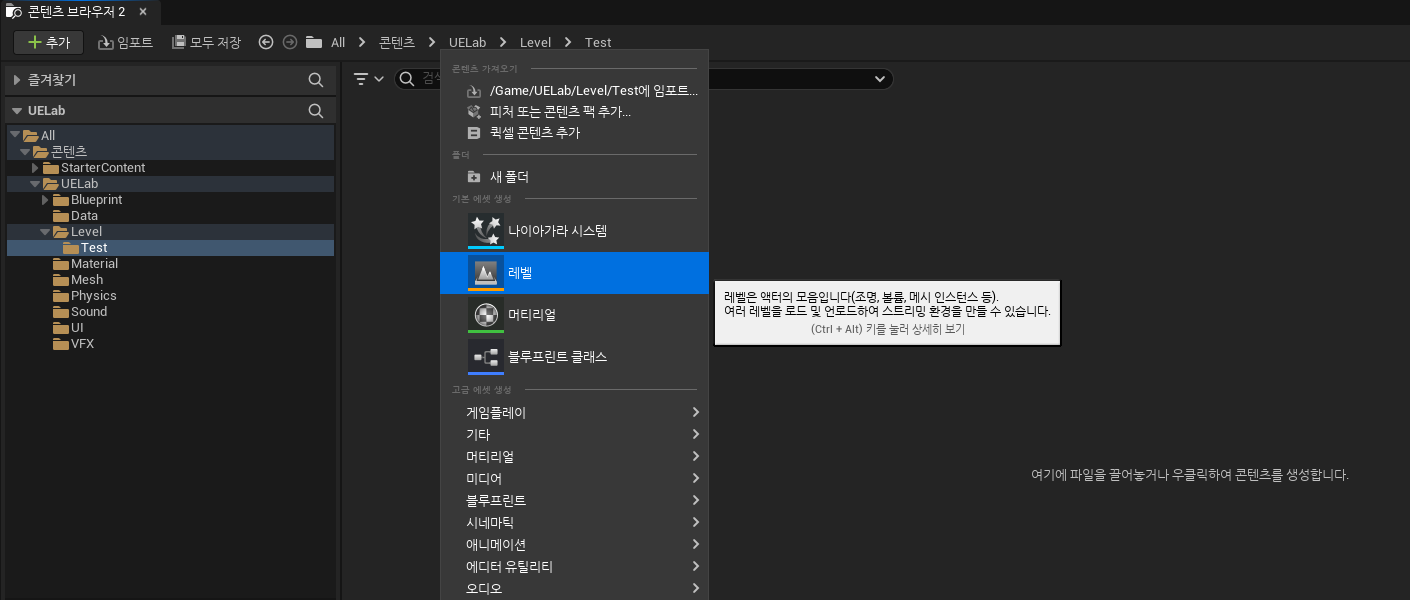
  • 콘텐츠 브라우저 우클릭, Level 추가

레벨 추가


2. Light 추가

  • 새로 생성된 레벨에는 조명과, 바닥이 없어 검은색 화면만 노출된다.
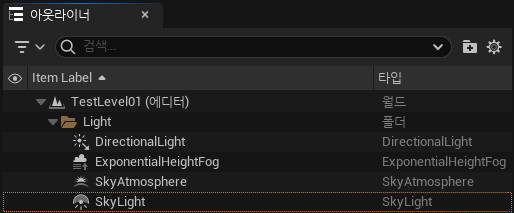
  • 액터 배치를 통해 라이트와, 비주얼 이펙트를 추가해 배경 구성

비어있는 레벨
라이트 추가
라이트 / 비주얼 이펙트 추가


3. Floor 추가

  • 엔진 폴더에 포함된 SM_Template_Map_Floor를 레벨에 배치한다.
  • 엔진 폴더가 안보이는 경우 콘텐츠 브라우저 세팅/콘텐츠/엔진 콘텐츠 표시 체크

Engine/SM_Template_Map_Floor배치
레벨에 배치된 Floor


3. Floor 디테일 설정

  • 위치값 ( 0, 0, 0 ) 
  • 스케일 값 ( 1, 1, 1 ) => ( 10, 10, 1 ) 변경
  • 머리티얼 엘리먼트 0 데이터 DefaultMaterial => MI_ProcGrid

디테일 설정
기본 레벨

4. 벽 추가

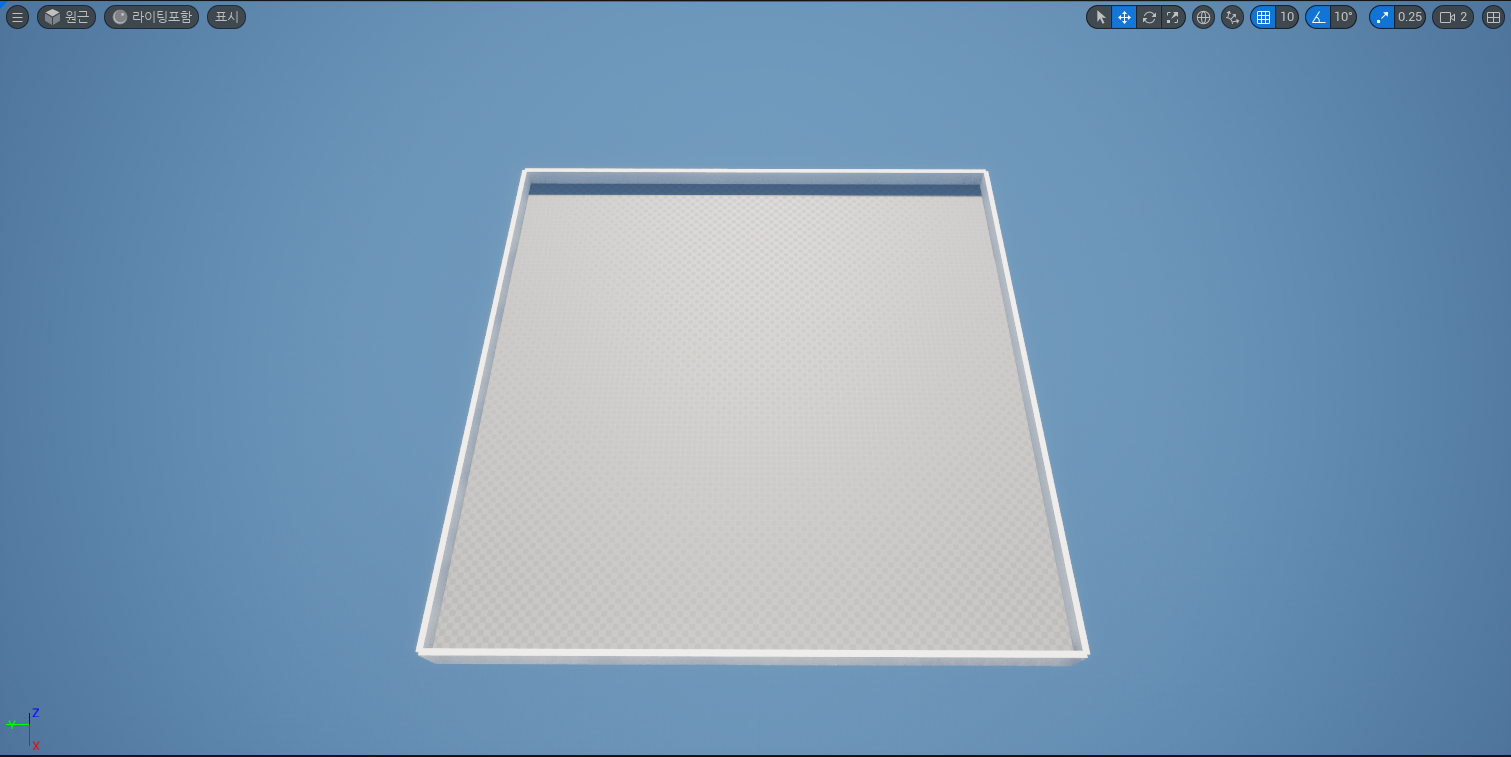
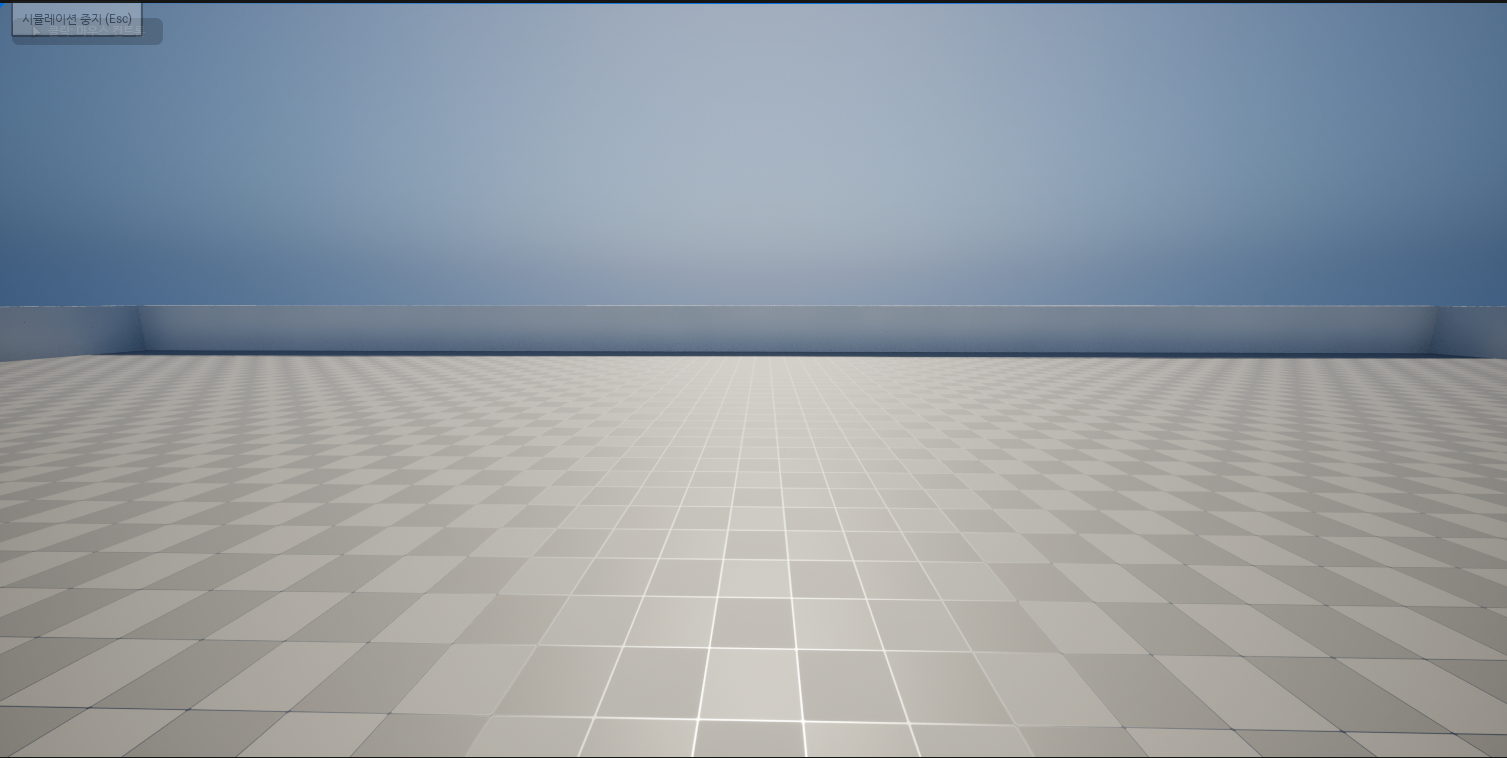
  • 큐브를 배치해 모서리에 벽을 추가

벽이 추가된 레벨


반응형
728x90

1. Collection 

  • 에셋에 대한 레퍼런스를 그룹화하여 저장하는 방식


2. Collection 추가

  • 콘텐츠 브라우저 Collections 목록에서 + 버튼을 눌러 추가할 수 있다.

신규 Collection 추가

3. Collection 에셋 추가

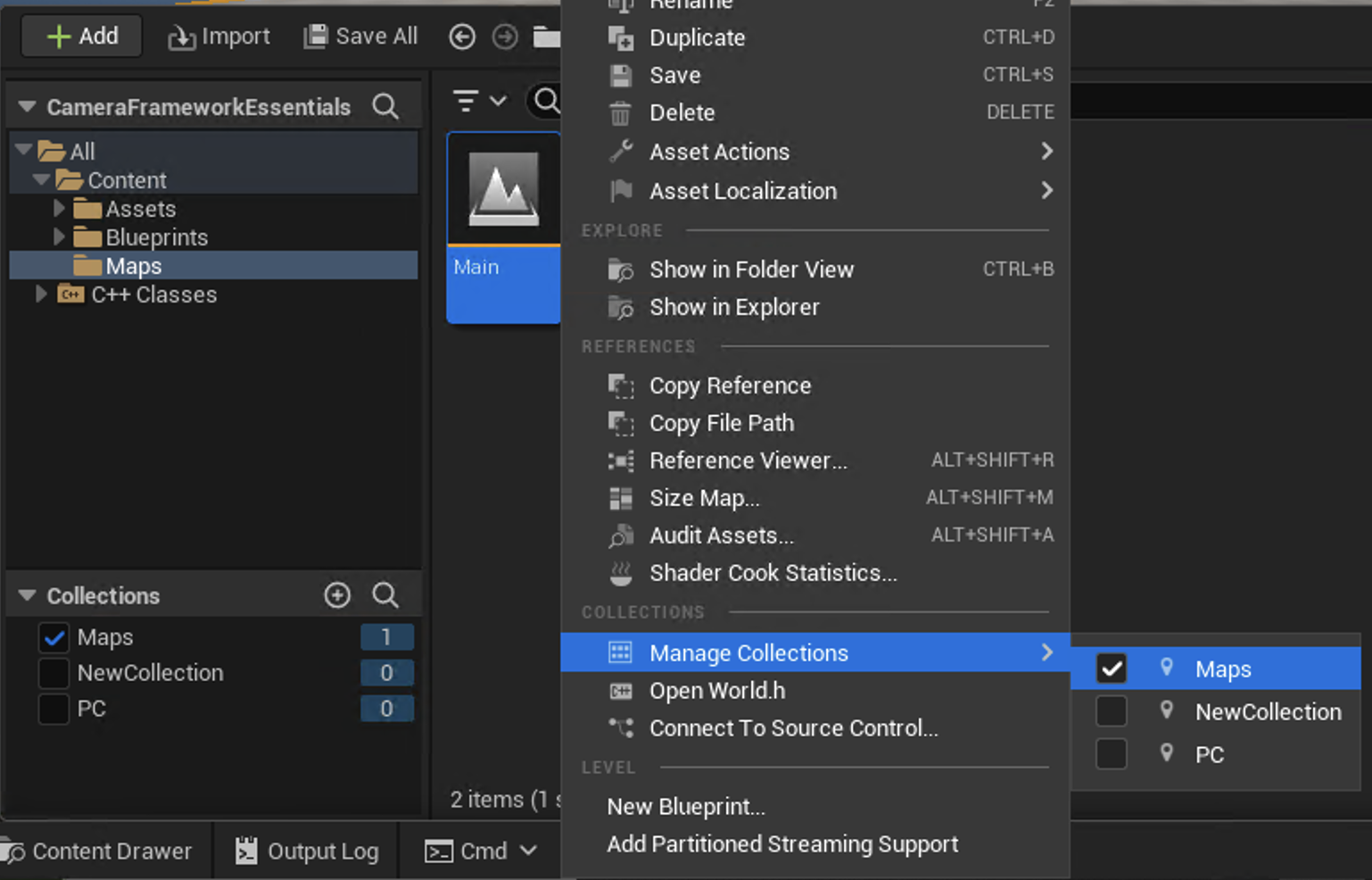
  • 1. 추가하고자 하는 에셋 우클릭
  • 2. Manage Collections
  • 3. 추가하고자 하는 Collection 체크

Collection에 에셋 추가
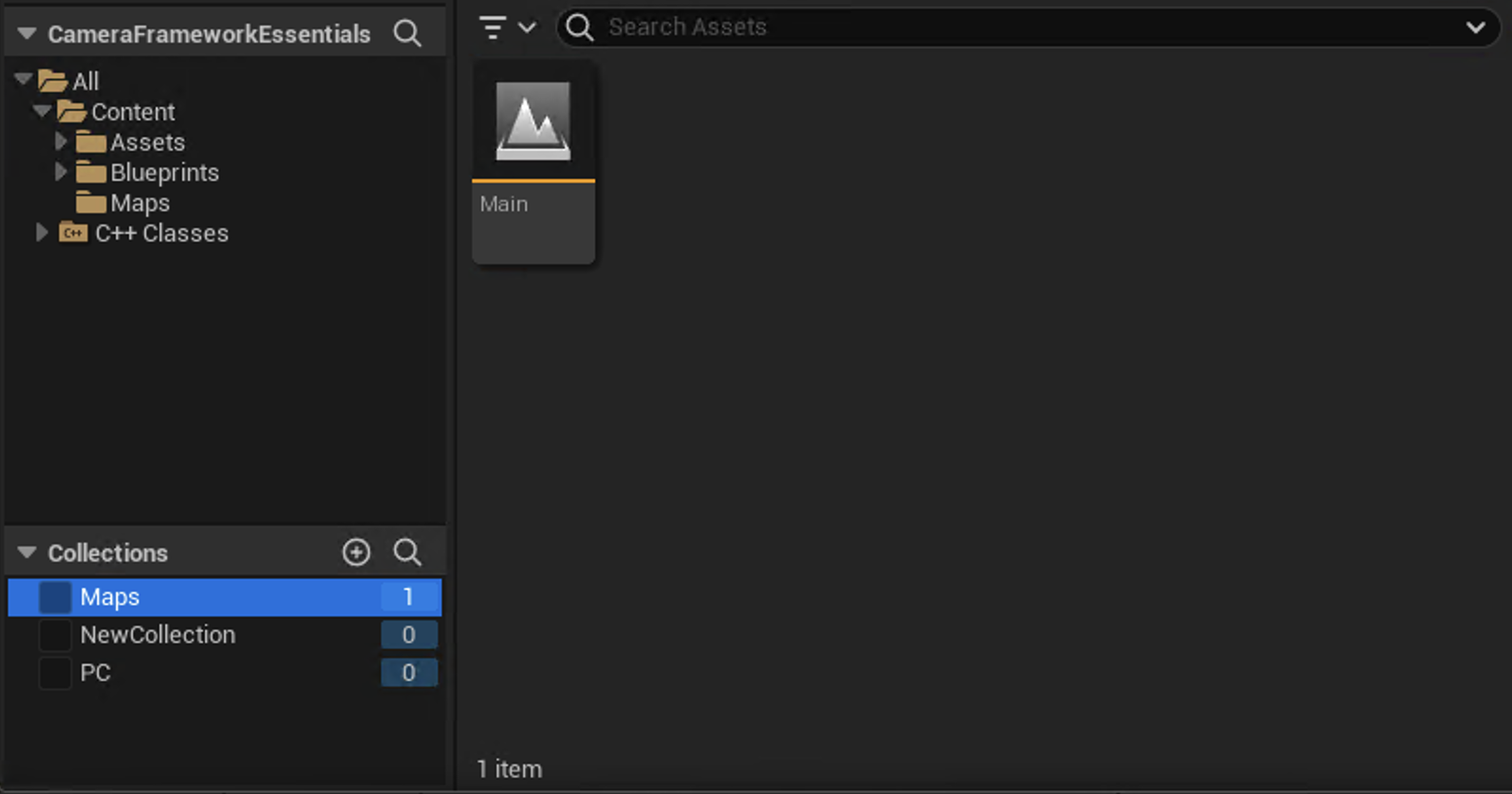
Collection에 추가된 에셋 목록

4. Collection 파일 확인

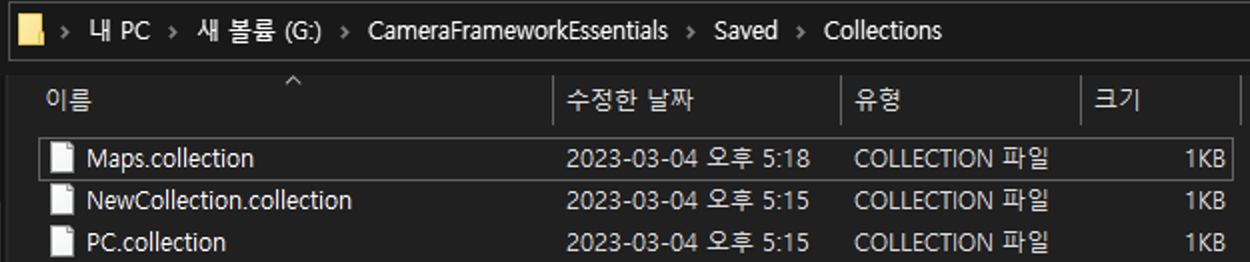
  • Local Collection을 추가한 경우 ProjectFile/ Saved/Collections 경로에 파일이 추가된 것을 확인할 수 있다.

Local Collection File

5. Collection 사용

  • 작업 시 자주 사용하는 에셋들을 Collection으로 관리해 즐겨찾기 용도로 사용할 수 있다.
  • Shared Collection을 이용해 다른 작업자들과 Collection을 공유할 수 있지만, Collection 목록들이 불필요하게 많아져 불편하다...


[참고]

https://docs.unrealengine.com/5.1/ko/filters-and-collections-in-unreal-engine/


필터 및 컬렉션

필터 및 컬렉션을 사용하여 콘텐츠 브라우저 내 에셋을 정렬 및 그룹화합니다.

docs.unrealengine.com


반응형

'Unreal Engine > etc.' 카테고리의 다른 글

[Unreal Engine] UnrealVS - 명령줄 인수 추가  (0) 2023.03.04
728x90

1. UnrealVS 설치

  • VisualStudio에 UnrealEngine 프로젝트 빌드 시 명령줄 인수를 편리하게 추가할 수 있는 기능을 제공하고 있다.
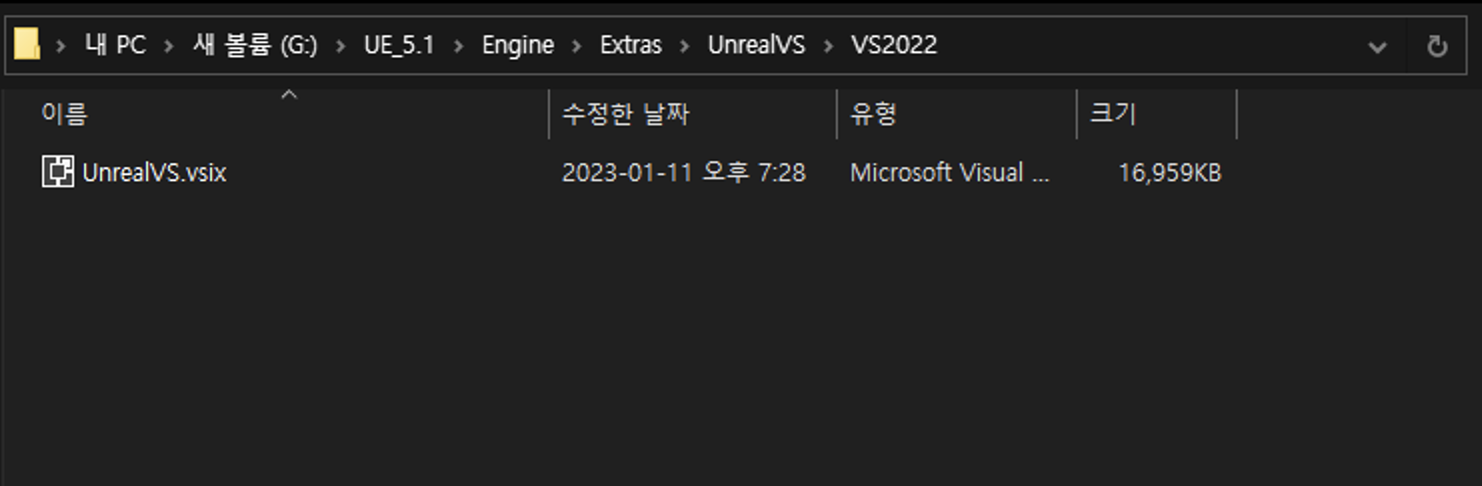
  • [엔진 경로]\Engine\Extras\UnrealVS\[VS 버전]\UnrealVS.visx 해당 경로에 있는 확장 프로그램을 설치한다.
  • 기본 경로 : C\Program Files\Epic Games\[엔진버전]\Engine\Extras\UnrealVS\[VS 버전]\UnrealVS.visx

UnrealVS.vsix 확장 프로그램 설치

2. UnrealVS 도구 추가

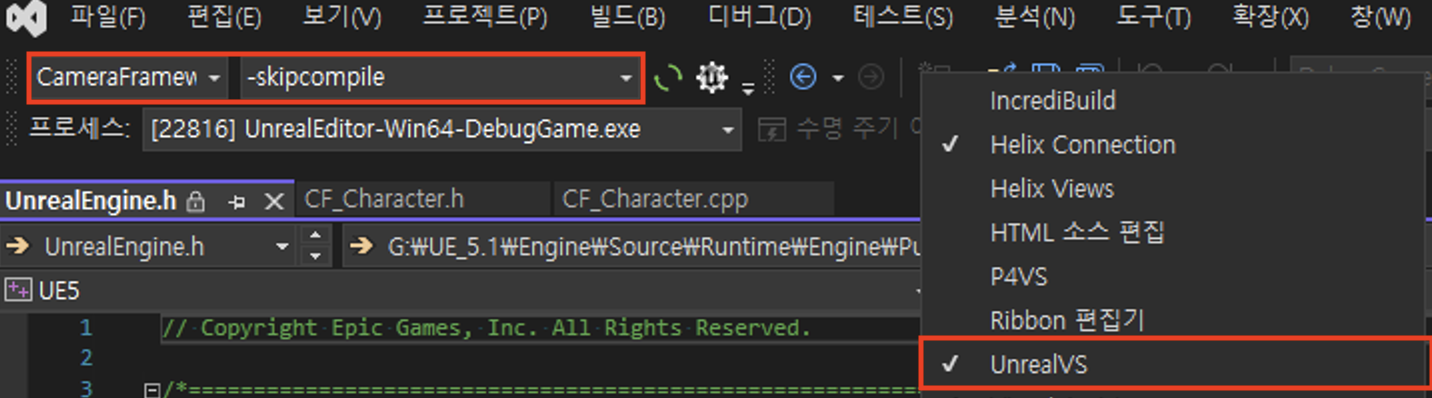
  • 도구 목록 빈 공간 우클릭 후, UnrealVS를 체크하면 도구목록에 명령줄 인수를 넣을 수 있는 항목이 추가된다.


3. UnrealVS 명령줄 인수 추가

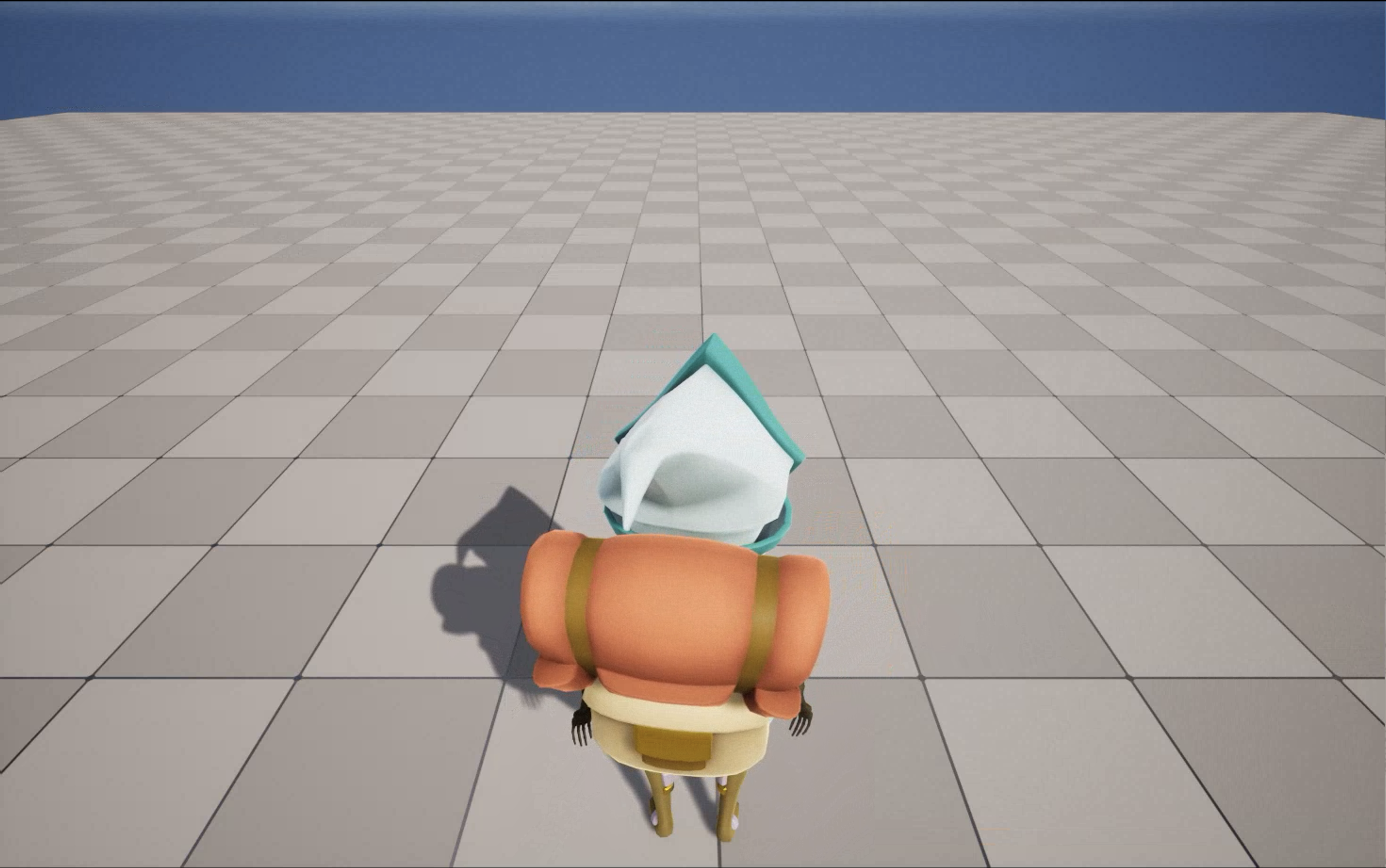
  • -skipcompile 대신 -game 명령줄을 넣으면 게임이 실행되는 것을 볼 수 있다.

-game 명령줄 인수 추가
-game 명령줄 추가 후 실행된 화면


[참고]

https://docs.unrealengine.com/5.1/ko/command-line-arguments-in-unreal-engine/


명령줄 인수

엔진 실행 방식을 제어하는 옵션 구성을 위해 엔진 실행파일에 전달할 수 있는 있는 인수 모음입니다.

docs.unrealengine.com

https://docs.unrealengine.com/5.1/ko/using-the-unrealvs-extension-for-unreal-engine-cplusplus-projects/


UnrealVS 익스텐션

Visual Studio용 UnrealVS 익스텐션 설치, 셋업, 사용 안내입니다.

docs.unrealengine.com

반응형

'Unreal Engine > etc.' 카테고리의 다른 글

[Unreal Engine] Collection  (0) 2023.03.04
728x90

1. 내적

  • 점곱 ( dot product )이라고도 부르는 내적 ( inner product )은 스칼라값을 내는 벡터 곱셈의 일종이다.
  • 결과가 스칼라라서 스칼라 곱 ( scalar product )이라고 부르기도 한다.
  • 다른 말로 하면 내적은 대응되는 성분들의 곱들의 합이다.
  • U = ( Ux, Uy, Uz ), V = ( Vx, Vy, Vz ), UV 내적 = Ux*Vx + Uy*Vy + Uz*Vz
  • UV 내적 = ||U|| ||V|| cosA, A는 벡터 U와 V 사이의 0 <= A <= 180를 만족하는 각도이다.
  • 특히 U와 V 둘 다 단위벡터인 경우 UV 내적값은 두 벡터 사이의 각도의 코사인이다 ( UV내적 = cosA )
  • UV 내적 = 0 이면, cosA = 0인경우 A = 90도 UㅗV이다. ( 두 벡터는 직교이다. )
  • UV 내적 > 0 이면, 두 벡터 사이의 각도 A는 90도 보다 작다. ( 두 벡터는 예각을 이룬다. )

1.1 내적을 이용한 두 벡터 사이의 각도

  • U = ( 1, 2, 3 ), V = ( -4, 0, -1 )
  • UV내적 = ( 1*-4 + 2*0 + 3*-1 ) = -7
  • ||U|| = 루트 ( 1^2 + 2^2 + 3^2 ) = 루트 ( 14 )
  • ||V|| = 루트 ( -4^2 + 0^2 + -1^2 ) = 루트 ( 17 )
  • UV내적 = ||U|| ||V|| cosA
  • UV내적 / ||U|| ||V|| = cosA
  • -7 /  루트( 14 ) 루트 (17 ) = cosA , A = 약 117도


2. 외적

  • 가위곱 ( cross product )라고도 부르며 외적 ( outer product )는 결과가 스칼라인 내적과는 달리 외적의 결과는 벡터이다.
  • 또한, 외적은 오직 3차원 벡터에 대해서 정의된다. ( 2차원 벡터들에 대해서는 외적이라는 것이 없다. )
  • 두 차원 벡터 U와 V의 외적을 취하면 U와 V 모두에 직교인 또 다른 벡터 W가 나온다
  • 즉, 벡터 W는 U와 직교이고, V와도 직교이다.
  • U = ( Ux, Uy, Uz ), V = ( Vx, Vy, Vz ), UV 외적 = ( UyVz - UzVy, UzYx - Ux-Vz, UxYy - UyVx ) = W
  • *오른손 좌표계를 기준으로 계산할 때에는 오른손 엄지 법칙을 따라야 한다. 즉 오른손을 펼쳐서 첫 벡터의 U의 방향을 가리킨 상태에서 손가락들을 굽혀서 V의 방향을 가리켰을 때 엄지손가락이 가리키는 방향이 바로 W = UxV의 방향이다.

2.1 외적을 이용한 두 벡터의 직교 벡터 W , Z

  • U = ( 2, 1, 3 ), V = ( 2, 0, 0 )
  • W = UxV
  • W = ( UyVz - UzVy, UzVx - Ux-Vz, UxVy - UyVx ) 
  • W = ( 2, 1, 3 ) x ( 2, 0, 0 )
  • W = ( 1*0 - 3*0, 3*2 - 2*0, 2*0 - 1*2 ) = ( 0, 6, -2 )
  • Z  = VxU
  • Z = ( Vy,Uz - VzUy, VzUx - Vx-Uz, VxUy - VyUx ) 
  • Z = ( 2, 0, 0 ) x ( 2, 1, 3 )
  • Z = ( 0*3  - 0*1, 0*2 - 2*3, 2*1 - 0*2 ) = ( 0, -6, 2 )
  • 결과를 확인해보면 UxV != VxU 이므로, 외적에는 교환 법칙이 성립하지 않는다.
  • UxV = -V x U 임을 증명하는 것 도 가능하다.
  • 외적으로 얻은 벡터가 어떤 방향인지는 왼손 좌표계 법칙으로 알 수 있다.

2.2 외적의 결과가 직교인지 증명

  • 외적의 결과가 직교인지 확인하는 방법은 내적에서 확인했듯이 UW 내적 값이 0인지 확인하면 된다.
  • U = ( 2, 1, 3 ), W = ( 0, 6, -2 )
  • UW 내적 = ( 2*0 + 1*6 + 3*-2 ) = 0 이므로 직교이다.


반응형

'DirectX12 > 게임 수학' 카테고리의 다른 글

[게임 수학] 벡터 대수  (0) 2023.02.25

+ Recent posts